编辑 MinerU 归档文件
一般情况下, MinerU 输出的内容已经足够好用. 但有时你可能需要对 MinerU 归档文件进行一些手动编辑, 例如修改目录层级, 格式化代码块, 修改公式识别错误等. 下面介绍如何编辑 MinerU 归档文件.
进入编辑模式
Mac
iPhone
iPad
点击文档工具栏的  编辑 进入编辑模式.
编辑 进入编辑模式.
-
点击文档区域右下角的
 图标打开文档菜单
-
点击 编辑 菜单项进入编辑模式.
-
点击文档区域右下角的 图标打开文档菜单
-
点击 编辑 菜单项进入编辑模式.
进入编辑模式后, 点击文档中想要编辑的内容会弹出对应的编辑界面. 为了保证编辑所造成的修改不影响标注功能, 每一种 MinerU 内容类型都有自己独立的编辑界面. 另外所有形式的内容都可以点击编辑界面中的隐藏此项按钮来隐藏该内容块.
正文编辑
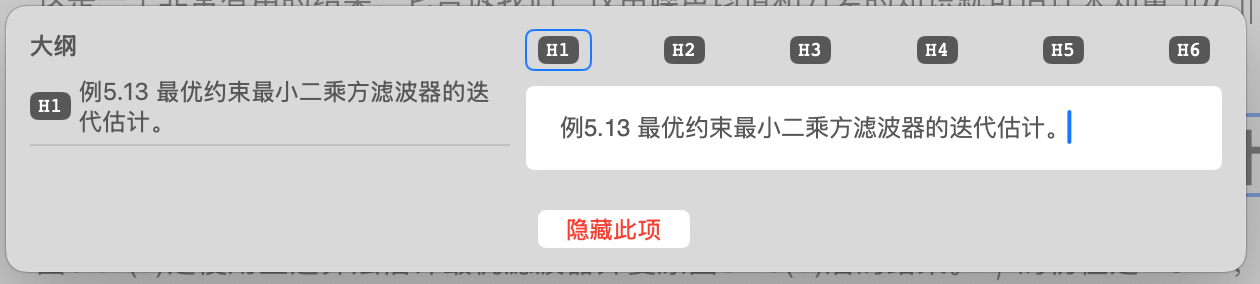
MinerU 识别的结果中, 段落和标题都属于正文内容. 你可以修改正文的标题层级和文本内容.
- 点击
h1、h2...h6切换标题等级, 大纲部分显示调整后的标题在文档大纲中的位置 - 文本内容使用 Markdown 格式, 支持常见的 Markdown 语法, 例如加粗, 斜体等.
列表编辑
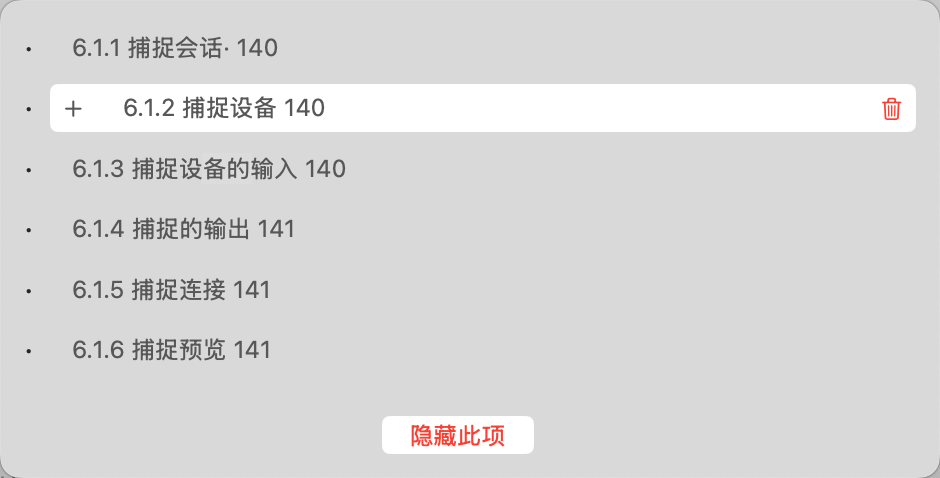
对于列表内容, 你可以增加或删除列表项, 以及编辑列表项的文本内容. 在列表编辑界面中, 点击指定列表项进入编辑模式.
- 点击
 图标插入新的列表项
 - 点击
 图标删除当前列表项
 - 列表项文本内容使用 Markdown 格式, 支持常见的 Markdown 语法, 例如加粗, 斜体等.
图片编辑
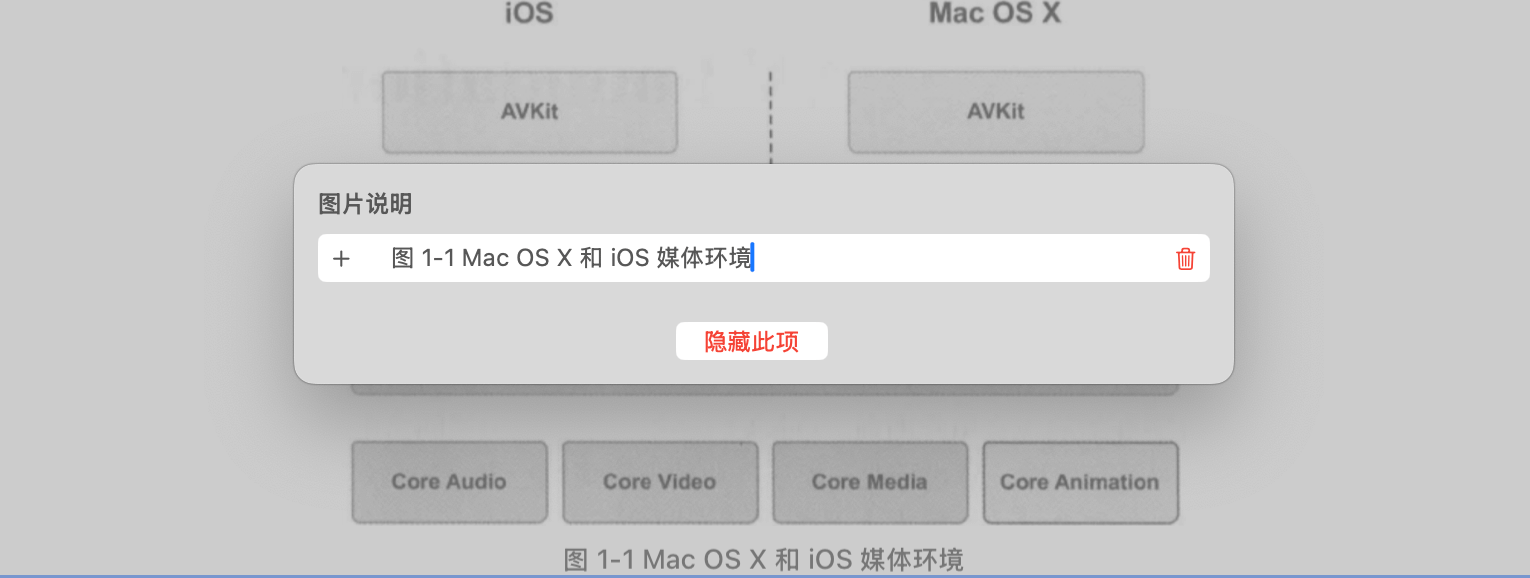
对于图片内容, 可以增加或删除图片说明, 以及修改说明文本内容. 点击指定说明项进入编辑模式.
- 如果图片没有说明文本, 点击
 添加说明项新增说明文本
 - 对于选中的说明项, 点击 图标插入新的说明项
- 对于选中的说明项, 点击 图标删除当前说明项
- 说明文本内容使用 Markdown 格式, 支持常见的 Markdown 语法, 例如加粗, 斜体等.
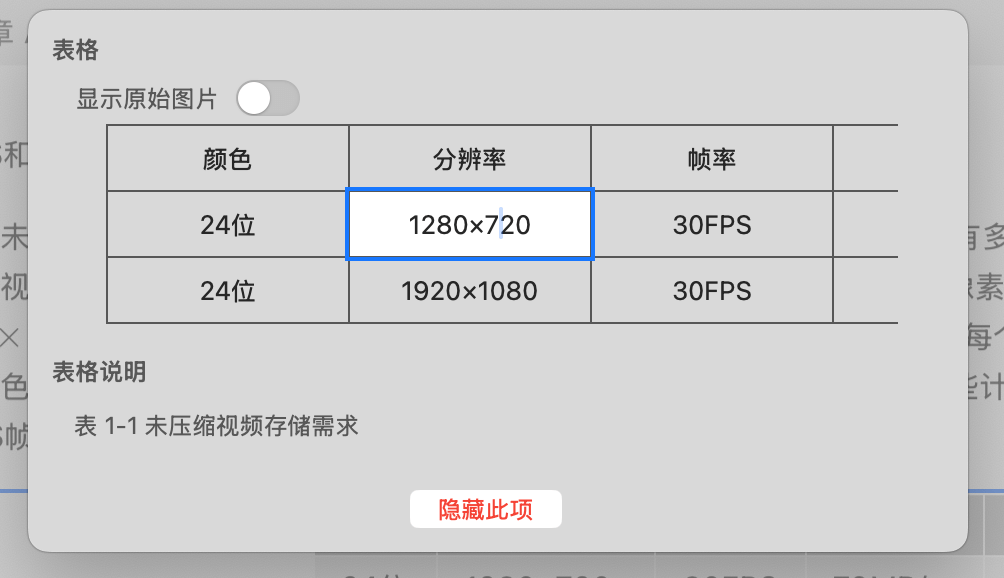
表格编辑
对于表格内容, 可以编辑单元格的文本内容, 修改表格说明文本内容. 或者切换显示表格原始图片.
- 点击任意单元格, 可以编辑单元格文本内容, 文本内容使用 Markdown 格式.
- 如果原始文档的单元格内容是复杂的图片, MinerU 可能识别错误, 可以切换到显示表格原始图片
- 如果表格没有说明文本, 点击 添加说明项新增说明文本
- 对于选中的说明项, 点击 图标插入新的说明项
- 对于选中的说明项, 点击 图标删除当前说明项
- 说明文本内容使用 Markdown 格式, 支持常见的 Markdown 语法, 例如加粗, 斜体等.
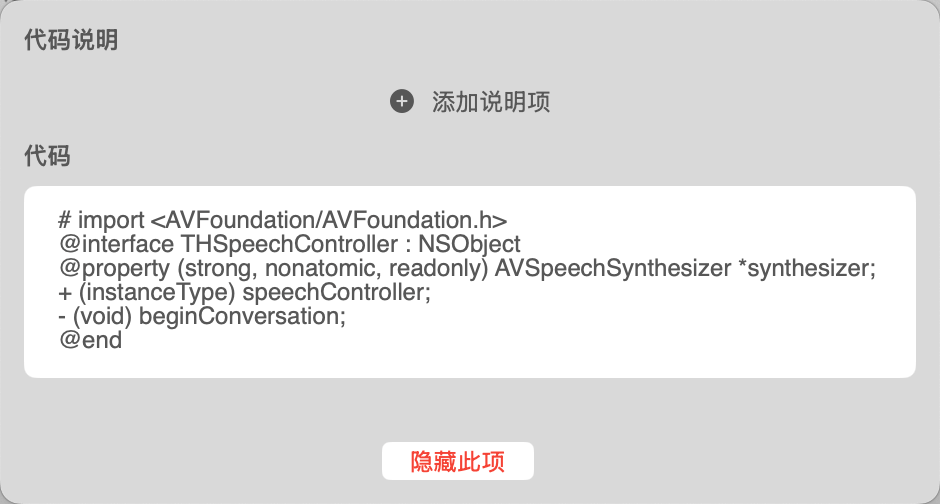
代码块编辑
对于代码块内容, 可以编辑代码文本内容, 以及修改代码说明文本内容. 代码块文本专业性较强, 建议复制到专用的 IDE 中进行编辑后再粘贴回来.
- 点击代码块区域进入代码编辑模式, 支持多行代码编辑.
- 如果代码块没有说明文本, 点击 添加说明项新增说明文本
- 对于选中的说明项, 点击 图标插入新的说明项
- 对于选中的说明项, 点击 图标删除当前说明项
- 说明文本内容使用 Markdown 格式, 支持常见的 Markdown 语法, 例如加粗, 斜体等.